Dépannage
Iron TV Pro ne marche plus : que faire ?
Quand Iron TV Pro ne marche plus, suivez les vérifications de cette page dans l’ordre : elles vont de la plus simple, quelques secondes, à la plus longue. Notez à chaque étape ce que vous voyez à l’écran. Si rien ne change, envoyez-nous ces notes sur WhatsApp, nous gagnerons du temps tous les deux.
Étape 1
Iron TV Pro ne marche plus du tout : vérifier le code
Si Iron TV Pro s’ouvre mais ne charge plus aucune chaîne, vérifiez d’abord la date de fin de votre code : un test s’arrête au bout de 24 heures, un abonnement à sa date d’échéance. Un message d’expiration ou une demande de nouveau code confirment cette cause, et aucun réglage ne la corrige.
La date figure dans votre message d’activation. Les messages « code refusé » et « Code Already Used » sont expliqués sur la page code Iron TV Pro.
Étape 2
Iron TV Pro bloqué : redémarrer complètement l’appareil
Quand Iron TV Pro ne marche plus après une coupure de courant ou une mise à jour, un redémarrage complet règle une bonne partie des blocages passagers. Débranchez la TV, la box ou la clé pendant 30 secondes, puis rebranchez. La mise en veille ne suffit pas : l’application reste en mémoire.
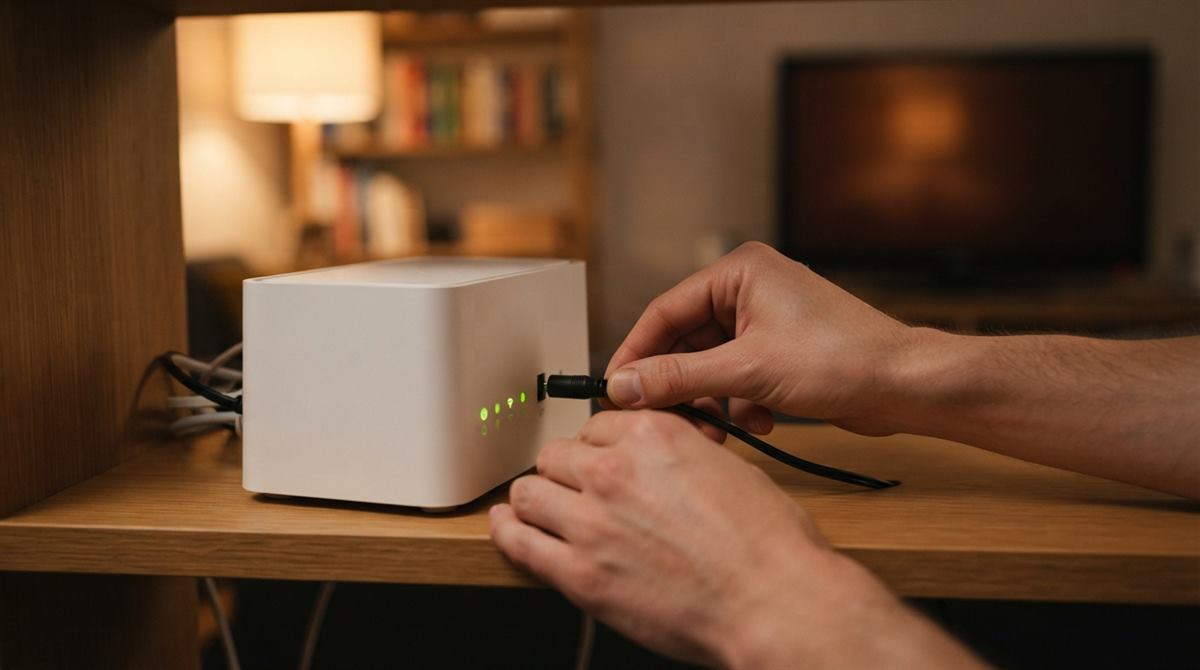
Faites de même avec votre box internet si l’image coupe aussi dans d’autres applications : débranchez-la 30 secondes, attendez que tous ses voyants soient stables, puis relancez Iron TV Pro.
Étape 3
Iron TV Pro se ferme ou reste bloqué : vider le cache
Si Iron TV Pro se ferme tout seul ou reste bloqué sur l’écran d’accueil, videz le cache de l’application. Cette action efface les fichiers temporaires sans toucher à votre code. Sur la plupart des appareils Android, elle se trouve dans les paramètres des applications, à la ligne Iron TV Pro.
| Appareil | Chemin |
|---|---|
| Fire TV | Paramètres, Applications, Gérer les applications installées, Iron TV Pro, Vider le cache |
| Google TV | Paramètres, Applications, Iron TV Pro, Vider le cache |
| Box et TV Android | Paramètres, Applications, Iron TV Pro, Stockage, Vider le cache |
Vérifiez aussi l’espace libre de l’appareil dans les paramètres de stockage. Une clé presque pleine ferme les applications sans prévenir. Si rien ne change, désinstallez Iron TV Pro puis réinstallez-le avec le lien reçu, en suivant le guide pour télécharger Iron TV Pro APK.
Étape 4
Écran noir sur Iron TV Pro ou chargement sans fin
Un écran noir sur une seule chaîne vient souvent de la chaîne elle-même, pas de votre installation. Essayez trois autres chaînes de catégories différentes, puis un film en VOD. Si tout le reste fonctionne, signalez-nous le nom de la chaîne concernée et l’heure : nous vérifions de notre côté.
Si toutes les chaînes restent noires alors que la VOD fonctionne, ou si rien ne fonctionne du tout, passez à l’étape suivante : la connexion.
Étape 5
Iron TV Pro ne marche plus le soir : tester la connexion
Une image qui se fige le soir et revient le matin pointe vers la connexion. Mesurez le débit vers 21:00, sur l’appareil qui sert à regarder ou sur un téléphone posé à côté. Comptez au moins 10 Mbit/s stables pour la HD et 25 Mbit/s pour la 4K, par écran utilisé en même temps.
Pour mesurer, ouvrez le test de débit nPerf. Si le débit est bon en câble Ethernet et faible en Wi-Fi, rapprochez la box internet ou branchez un câble : le problème vient du réseau de la maison, pas de l’abonnement.
Étape 6
Date, heure et code parental de l’appareil
Une date ou une heure fausse sur l’appareil empêche les connexions sécurisées, et l’application ne charge plus rien. Vérifiez dans les paramètres que la date et l’heure se règlent automatiquement. Si certaines chaînes affichent un cadenas, elles sont protégées par le code parental de l’application.
Le code parental se règle dans les paramètres d’Iron TV Pro. Si vous ne le connaissez pas, demandez-le-nous sur WhatsApp plutôt que d’essayer des combinaisons au hasard.
Étape 7
Son décalé ou absent sur Iron TV Pro
Un son décalé ou absent vient souvent du réglage audio de la box ou de la TV. Dans les paramètres son, passez la sortie de «{NB}Dolby{NB}» ou «{NB}Auto{NB}» à «{NB}PCM{NB}» ou «{NB}Stéréo{NB}», puis relancez la chaîne. Si le défaut touche une seule chaîne, signalez-la-nous avec l’heure.
Nous écrire
Dépannage Iron TV Pro : ce qu’il faut nous envoyer
Pour un dépannage rapide, envoyez-nous sur WhatsApp le modèle exact de votre appareil, une photo du message d’erreur, l’heure du problème et les étapes déjà essayées sur cette page. Avec ces informations, nous évitons les allers-retours et pouvons vérifier si d’autres clients ont le même souci.
- Notez le modèle de l’appareil, visible dans Paramètres puis À propos.
- Photographiez l’écran au moment du message d’erreur.
- Indiquez l’heure du problème et la chaîne concernée.
- Listez les étapes déjà faites sur cette page.
Questions
Questions sur les pannes d’Iron TV Pro
Voici les réponses courtes aux pannes les plus signalées sur Iron TV Pro : plus aucune chaîne, application qui se ferme, chaînes avec un cadenas et réinitialisation de la TV. Les mêmes vérifications valent pour Iron TV Max. Pour tout autre symptôme, écrivez-nous avec une photo de l’écran.
Pourquoi Iron TV Pro ne charge plus aucune chaîne ?
Vérifiez d’abord la date de fin de votre code, puis redémarrez l’appareil en le débranchant 30 secondes. Si les chaînes restent vides, videz le cache de l’application et testez votre connexion.
Iron TV Pro se ferme tout seul, que faire ?
Videz le cache de l’application, vérifiez l’espace libre de l’appareil, puis réinstallez l’application avec le lien reçu si le problème continue.
Pourquoi certaines chaînes ont un cadenas ?
Elles sont protégées par un code parental. Le code se règle dans les paramètres de l’application. Si vous ne le connaissez pas, demandez-nous sur WhatsApp.
Faut-il réinitialiser la TV ?
Rarement. Une réinitialisation efface toutes vos applications et vos réglages. Essayez d’abord toutes les vérifications de cette page.